Deze handleiding legt uit hoe je inlogt met Multi-Factor Authenticatie (MFA) in Office 365, via drie methoden: SMS, Microsoft Authenticator en Beveiligingssleutel.
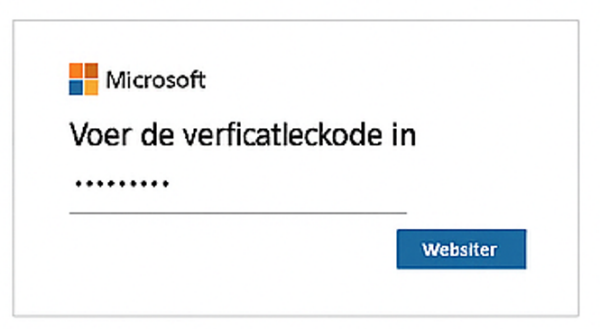 1. Inloggen met SMS-code
1. Ga naar https://portal.office.com.
2. Voer je gebruikersnaam en wachtwoord in.
3. Ontvang een SMS met een 6-cijferige code.
4. Voer de code in en klik op Verifiëren.
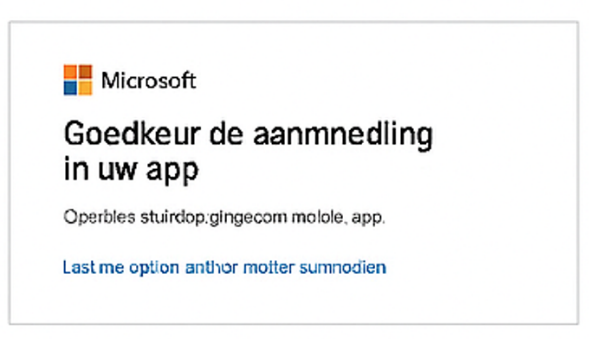
2. Inloggen met Microsoft Authenticator
1. Ga naar https://portal.office.com.
2. Voer je gebruikersnaam en wachtwoord in.
3. Open de Microsoft Authenticator-app en keur de aanmelding goed.
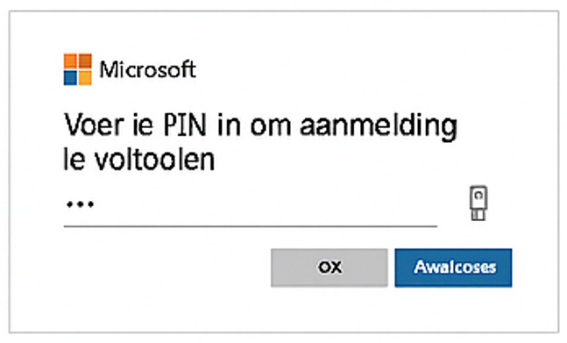
3. Inloggen met Beveiligingssleutel (FIDO2)
1. Ga naar https://portal.office.com.
2. Kies Aanmelden met beveiligingssleutel.
3. Steek de sleutel in en voer je PIN in.
Extra tips:
- Kies altijd de methode die voor jou het snelst werkt.
- Gebruik een alternatieve MFA-optie als er problemen zijn.
- Neem contact op met ICT-support bij problemen.
Was dit artikel nuttig?
Dat is fantastisch!
Hartelijk dank voor uw beoordeling
Sorry dat we u niet konden helpen
Hartelijk dank voor uw beoordeling
Feedback verzonden
We stellen uw moeite op prijs en zullen proberen het artikel te verbeteren